Seiring waktu, laptop dapat terasa lebih lambat dibanding saat pertama kali dibeli. Penyebabnya beragam: terlalu banyak aplikasi yang berjalan di latar belakang, penyimpanan yang hampir penuh, driver usang, hingga pengaturan daya yang kurang tepat. Kabar baiknya, banyak langkah perbaikan bisa dilakukan langsung dari pengaturan Windows 11 tanpa perlu memasang aplikasi tambahan.
1. Matikan Aplikasi Startup yang Tidak Perlu
Banyak aplikasi otomatis berjalan saat laptop dinyalakan, sehingga memperlambat proses booting dan memakan RAM. Buka Task Manager dengan menekan Ctrl + Shift + Esc, pilih tab Startup apps, lalu nonaktifkan aplikasi yang tidak perlu berjalan otomatis, seperti aplikasi chat atau peluncur game.
2. Gunakan Mode Daya yang Sesuai
Masuk ke Settings > System > Power & battery, lalu pilih mode daya yang lebih mengutamakan performa saat laptop tercolok charger. Saat menggunakan baterai, mode seimbang atau hemat daya lebih disarankan.
3. Bersihkan File Sementara dengan Storage Sense
File sementara, cache, dan isi Recycle Bin dapat menumpuk hingga beberapa gigabita. Aktifkan Storage Sense di Settings > System > Storage agar Windows membersihkan file tidak penting secara otomatis. Usahakan menyisakan ruang kosong yang cukup di drive sistem agar Windows bekerja optimal.
4. Copot Aplikasi yang Tidak Digunakan
Buka Settings > Apps > Installed apps, lalu hapus aplikasi yang jarang atau tidak pernah dipakai, termasuk aplikasi bawaan dari produsen yang tidak kamu perlukan.
5. Perbarui Windows dan Driver
Pembaruan Windows dan driver sering membawa perbaikan performa, stabilitas, dan keamanan. Periksa Windows Update secara berkala, termasuk bagian Optional updates untuk driver. Untuk driver grafis, gunakan aplikasi resmi dari produsen laptop atau GPU.
6. Kurangi Efek Visual
Pada laptop dengan spesifikasi terbatas, efek animasi dan transparansi bisa dikurangi. Buka Settings > Accessibility > Visual effects, lalu matikan efek animasi dan transparansi.
7. Periksa Aplikasi Latar Belakang dan Browser
Browser dengan puluhan tab dan ekstensi sering menjadi penyebab utama RAM penuh. Tutup tab yang tidak dipakai, nonaktifkan ekstensi yang tidak perlu, dan manfaatkan fitur hemat memori pada browser.
8. Pindai Malware
Malware dapat membebani prosesor tanpa disadari. Jalankan pemindaian penuh menggunakan Windows Security secara berkala.
Ringkasan Langkah
| Langkah | Lokasi Pengaturan |
|---|---|
| Startup apps | Task Manager |
| Mode daya | Settings > System > Power & battery |
| Storage Sense | Settings > System > Storage |
| Efek visual | Settings > Accessibility > Visual effects |
Kapan Perlu Upgrade Hardware?
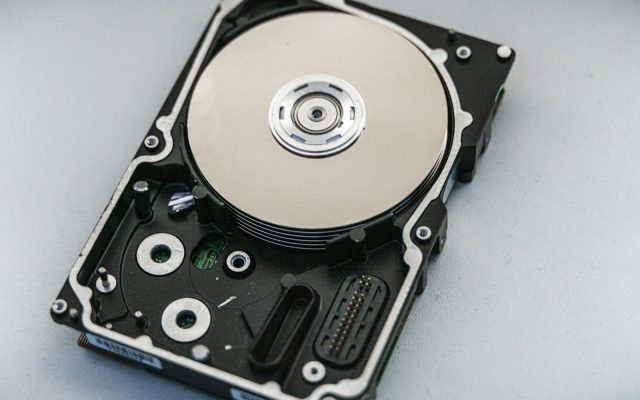
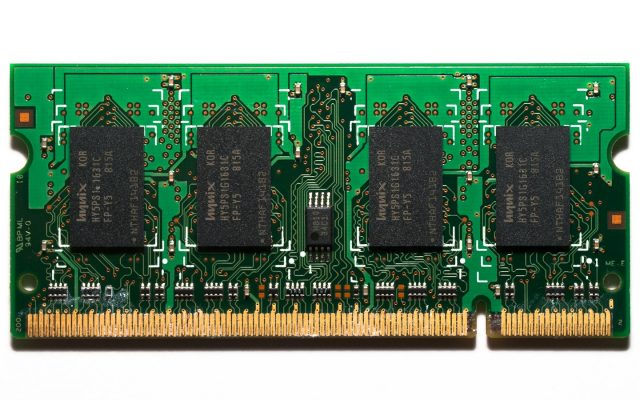
Jika langkah di atas belum cukup, kemungkinan besar hambatannya ada di perangkat keras. Laptop yang masih memakai HDD akan terasa jauh lebih cepat setelah beralih ke SSD, sementara laptop dengan RAM kecil akan lebih lancar setelah ditambah RAM. Baca Perbedaan SSD NVMe dan SATA dan Tips Upgrade RAM Laptop dengan Aman.
Kesimpulan
Dengan merapikan aplikasi startup, menjaga ruang penyimpanan, dan rutin memperbarui sistem, laptop Windows 11 dapat kembali terasa responsif. Lakukan langkah-langkah ini secara berkala sebagai bagian dari perawatan rutin.