
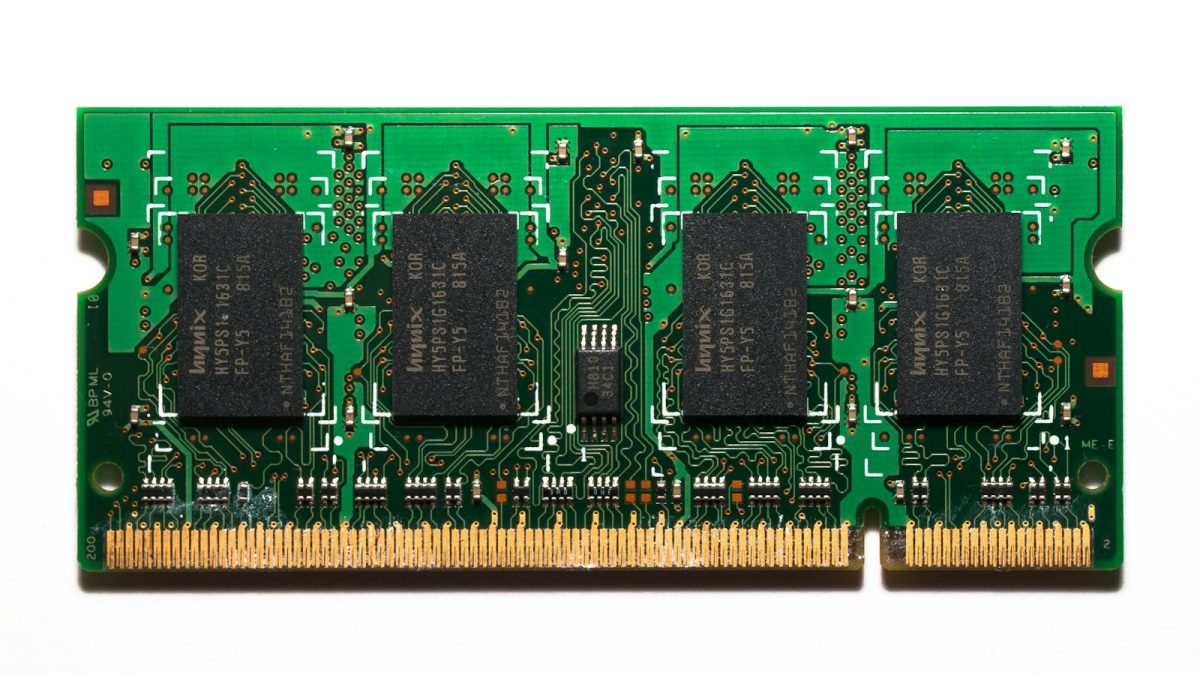
Menambah RAM adalah salah satu upgrade yang relatif mudah dan berdampak besar, terutama bagi pengguna yang sering membuka banyak aplikasi dan tab browser sekaligus. Namun, sebelum membongkar laptop, ada beberapa hal penting yang perlu dicek agar proses upgrade berjalan aman dan RAM baru benar-benar bekerja.
1. Pastikan Laptop Bisa Di-upgrade
Tidak semua laptop memiliki slot RAM. Banyak laptop tipis memakai RAM yang disolder langsung ke motherboard. Cek buku manual, halaman spesifikasi resmi, atau dokumentasi servis dari produsen untuk mengetahui jumlah slot dan kapasitas maksimal yang didukung.
2. Kenali Jenis RAM yang Didukung
Laptop umumnya memakai RAM berbentuk SO-DIMM. Pastikan jenisnya sesuai, misalnya DDR4 atau DDR5, karena keduanya tidak bisa saling menggantikan. Perhatikan juga kecepatan yang didukung. Kamu bisa melihat informasi RAM yang terpasang melalui Task Manager di tab Performance.
3. Rencanakan Konfigurasi Dual Channel
Untuk performa optimal, gunakan dua keping RAM dengan kapasitas dan spesifikasi yang sama. Jika laptop sudah memiliki satu keping 8 GB, menambah satu keping 8 GB dengan spesifikasi serupa umumnya akan mengaktifkan dual channel. Pelajari lebih lanjut di Panduan Memilih RAM Laptop.
Persiapan Sebelum Memasang
- Backup data penting terlebih dahulu.
- Matikan laptop sepenuhnya, bukan sleep, lalu cabut charger.
- Siapkan obeng presisi yang sesuai dan alat pembuka plastik.
- Bekerja di permukaan bersih, kering, dan tidak berkarpet.
- Sentuh benda logam untuk melepas listrik statis dari tubuh.
Langkah Pemasangan
- Buka baut penutup bawah laptop dan simpan dengan rapi agar tidak tertukar.
- Lepaskan penutup secara perlahan menggunakan alat pembuka plastik.
- Jika produsen menyarankan, lepas konektor baterai untuk keamanan.
- Untuk melepas RAM lama, buka pengunci di kedua sisi hingga RAM terangkat miring.
- Pasang RAM baru dengan sudut miring sekitar 30 derajat, sejajarkan takik konektor, lalu tekan ke bawah hingga terkunci.
- Pasang kembali konektor baterai dan penutup bawah.
Periksa Hasilnya
Nyalakan laptop. Pada booting pertama, laptop mungkin membutuhkan waktu sedikit lebih lama karena melakukan pelatihan memori. Setelah masuk Windows, buka Task Manager dan cek kapasitas serta kecepatan RAM. Jika RAM tidak terbaca, matikan laptop dan pastikan RAM terpasang dengan benar.
Hal yang Perlu Diperhatikan
Membuka laptop dapat memengaruhi garansi pada beberapa merek. Jika ragu, gunakan layanan servis resmi. Selain itu, beberapa laptop memiliki komponen sensitif di dekat slot RAM, jadi bekerjalah dengan hati-hati.
Kesimpulan
Upgrade RAM bisa membuat laptop lebih lancar untuk multitasking dengan biaya relatif terjangkau. Kuncinya adalah memastikan kompatibilitas dan memasang dengan hati-hati. Untuk performa lebih maksimal, kombinasikan dengan SSD yang cepat.

1 Komentar