Debu yang menumpuk di ventilasi dan kipas membuat aliran udara terhambat, sehingga laptop lebih cepat panas, kipas lebih berisik, dan performa bisa turun. Selain itu, keyboard dan layar yang kotor juga mengganggu kenyamanan kerja. Membersihkan laptop secara rutin adalah cara sederhana untuk menjaga performa dan memperpanjang usia perangkat.
Seberapa Sering Laptop Perlu Dibersihkan?
Bagian luar seperti layar, keyboard, dan bodi sebaiknya dibersihkan setiap satu atau dua minggu. Ventilasi dapat dibersihkan setiap beberapa bulan, atau lebih sering jika laptop digunakan di lingkungan berdebu atau di dekat hewan peliharaan.
Alat yang Dibutuhkan
- Kain mikrofiber yang lembut dan bersih.
- Kuas halus atau sikat lembut berbulu antistatis.
- Blower udara manual atau udara bertekanan.
- Cairan pembersih layar khusus atau air bersih dalam jumlah sedikit.
- Cotton bud untuk sela-sela kecil.
Langkah 1: Matikan dan Cabut Daya
Selalu matikan laptop sepenuhnya dan cabut charger sebelum membersihkan. Jangan membersihkan laptop dalam kondisi sleep atau menyala.
Langkah 2: Membersihkan Keyboard
Miringkan laptop dan ketuk perlahan agar remah-remah jatuh. Gunakan kuas untuk mengangkat debu di sela tombol, lalu tiupkan udara secara perlahan. Untuk permukaan tombol yang berminyak, lap dengan kain mikrofiber yang sedikit lembap, bukan basah.
Langkah 3: Membersihkan Layar
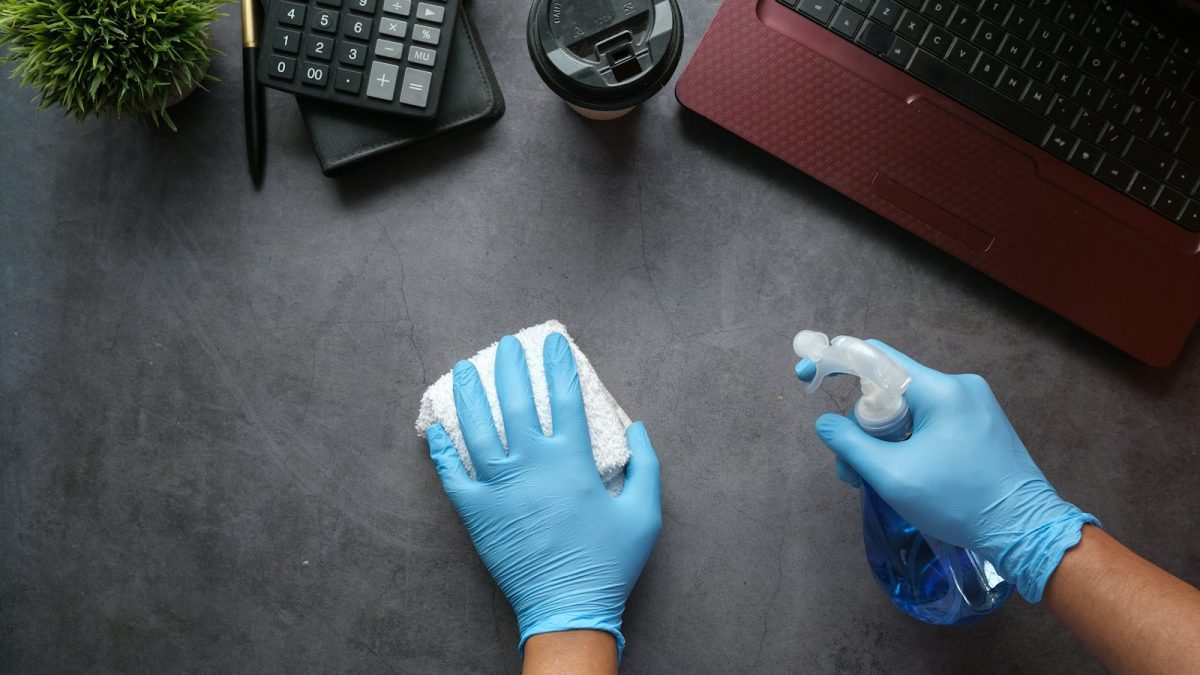
Semprotkan cairan pembersih ke kain, bukan langsung ke layar. Usap layar dengan gerakan lembut tanpa menekan. Hindari tisu kasar, alkohol berkadar tinggi, atau pembersih kaca rumah tangga karena dapat merusak lapisan layar.
Langkah 4: Membersihkan Bodi dan Port
Lap bodi laptop dengan kain mikrofiber lembap. Bersihkan port USB, HDMI, dan audio menggunakan kuas kecil atau tiupan udara. Pastikan tidak ada cairan yang masuk ke dalam port.
Langkah 5: Membersihkan Ventilasi
Tiupkan udara ke ventilasi secara perlahan dari luar. Jika menggunakan udara bertekanan, semprotkan dalam semburan pendek dan jangan membalik tabung. Usahakan kipas tidak berputar terlalu kencang akibat tiupan karena dapat merusak bantalan kipas.
Kesalahan yang Harus Dihindari
| Hindari | Alasan |
|---|---|
| Menyemprot cairan langsung ke laptop | Cairan bisa masuk ke komponen |
| Menggunakan vacuum cleaner rumah | Berisiko listrik statis |
| Pembersih berbahan kimia keras | Merusak lapisan layar dan bodi |
| Membongkar tanpa pengalaman | Risiko kerusakan dan garansi hangus |
Kapan Perlu ke Servis Resmi?
Jika laptop tetap panas setelah dibersihkan dari luar, kemungkinan debu sudah menumpuk di dalam, di sela sirip heatsink. Pembersihan internal dan penggantian thermal paste sebaiknya dilakukan oleh teknisi berpengalaman. Baca Pentingnya Pendingin dan Thermal Paste.
Kesimpulan
Membersihkan laptop secara rutin dengan alat yang tepat menjaga suhu tetap rendah, kipas lebih senyap, dan tampilan perangkat tetap rapi. Jadikan kebiasaan ini bagian dari perawatan rutin, bersama tips merawat baterai.